 Español
 Azərbaycan
 Čeština
 English
 Français
 Ελληνικά
 हिन्दी
 Indonesia
 Italiano
 Português
 Русский (др. страны)
 Русский (Россия)
 Türkçe
 Українська
 العربية
 简体中文
简体中文
 繁體中文
繁體中文
 日本語
日本語
 한국어
한국어
 Қазақ
Қазақ
El identificador de llamadas de NumBuster le ayuda a entender quién llama por adelantado. Puede configurar exactamente cómo se mostrará la información de quien llama para obtener el máximo beneficio y no perder llamadas importantes.
Modo de pantalla completa
Sustituye la pantalla de llamada estándar por la interfaz de NumBuster. Verá toda la información del número de teléfono (puntuación, etiquetas, comentarios) en la pantalla incluso antes de responder a la llamada.
Cómo activarlo:
- En la pantalla principal de la aplicación, pulsa Modo de identificador.
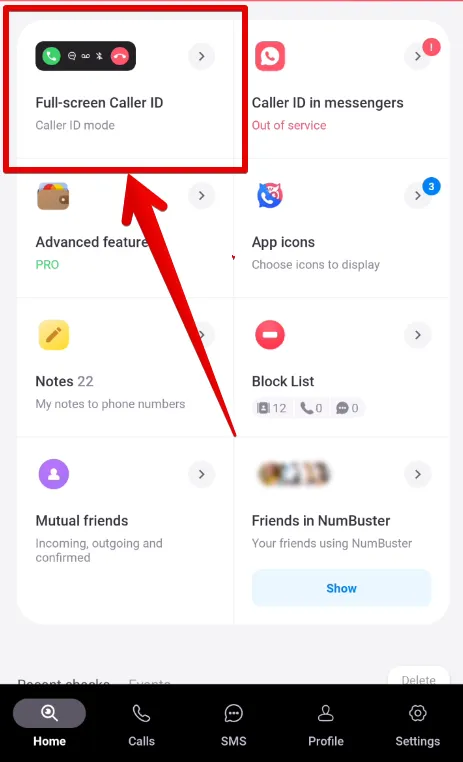
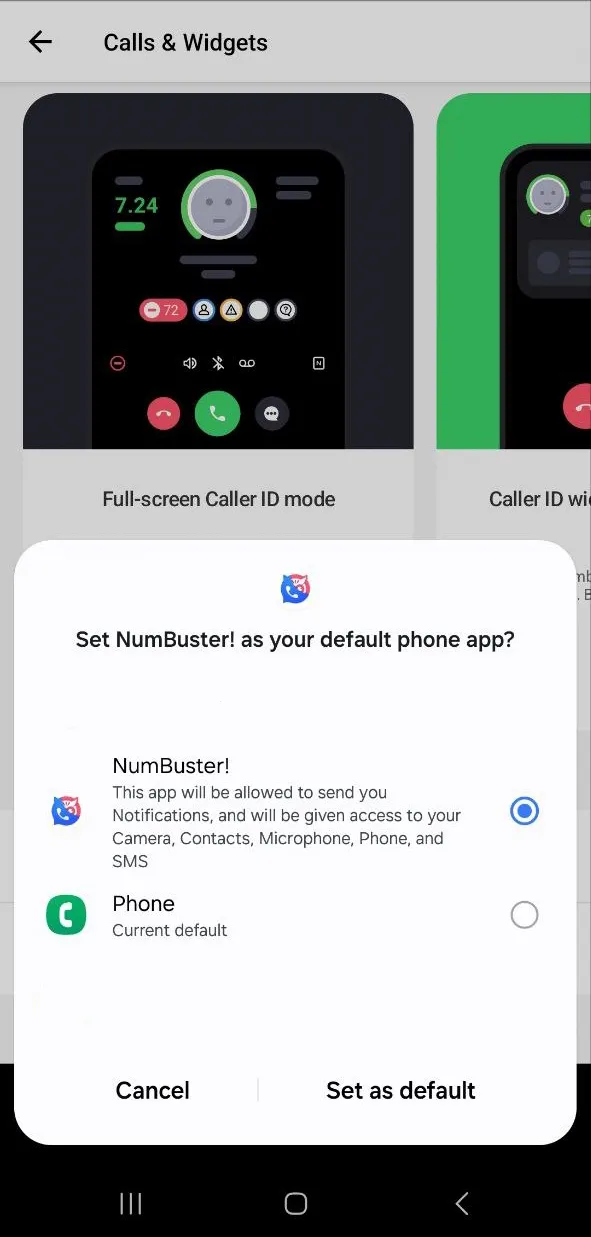
- Selecciona la opción Modo de identificador de pantalla completa.
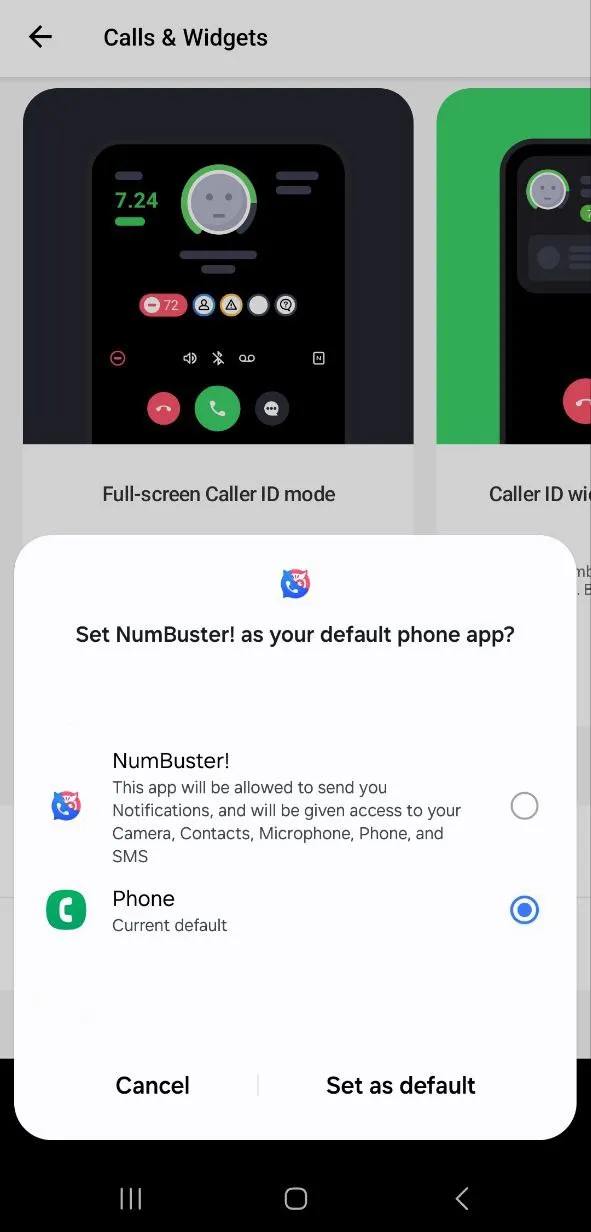
- En Android, deberá establecer a NumBuster como la aplicación predeterminada para llamadas. Selecciona NumBuster en la ventana emergente y confirma.
Widget de identificador de llamadas
Muestra los datos de quien llama en una ventana emergente sobre la pantalla de llamada estándar. El widget se puede mover a cualquier lugar conveniente de la pantalla.
Cómo activarlo:
- En la pantalla principal, pulsa Modo de identificador.
- Selecciona la opción Widget de identificador de llamadas.
- Para un funcionamiento correcto, mantenga la aplicación de llamadas estándar como la principal.
Identificador de llamadas para mensajes
NumBuster le permite ver la información de quien llama incluso durante las llamadas de mensajeros (por ejemplo, WhatsApp o Viber).
Cómo activarlo:
- Conceda a la aplicación acceso a las notificaciones y a la visualización sobre otras aplicaciones.
- Activa la función Identificador para mensajeros.
- Asegúrese de que los permisos de visualización sobre otras aplicaciones estén concedidos.
Cómo desactivar el identificador de llamadas
En este modo, NumBuster no mostrará los datos de quien llama. La gestión de las llamadas se transfiere totalmente a la aplicación estándar.
Cómo desactivarlo:
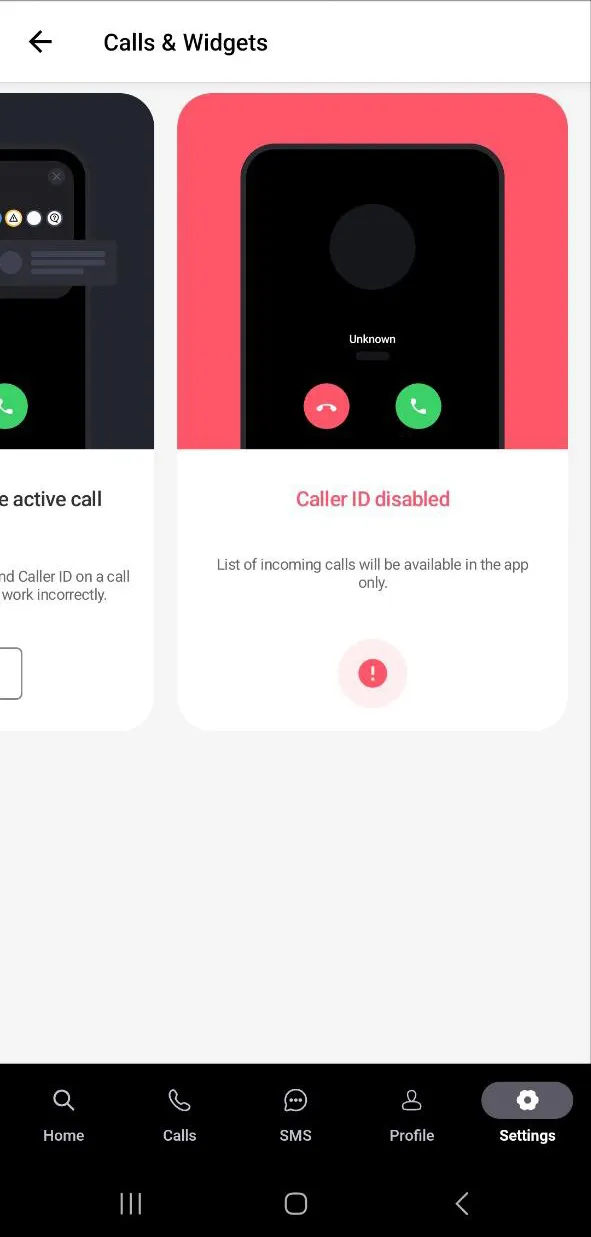
- En la pantalla principal, pulsa Modo de identificador.
- Desplace las opciones hacia la derecha.
- Selecciona la pantalla con el encabezado Identificador desactivado.
 Funciones


 Tariffs
 Ayuda
Ayuda